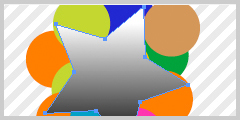
似た様な機能のクセして使い方が全く違うクリッピングマスクと不透明マスクです。
クリッピングマスクは昔からある機能で、不透明マスクはver.9から実装されたからでしょかね。
今日は双方の違いと使い方をご紹介。
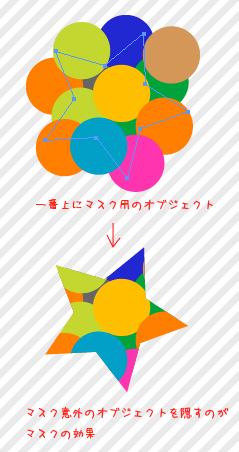
クリッピングマスク
ひとつもしくは複数のオブジェクトをひとつのマスク用のオブジェクトでクリッピング(切り抜き)するマスクです。
切り抜きと言ってもマスクなので実際のオブジェクトのパスはそのままで、マスク用のオブジェクトの塗り範囲のみが表示されます。
マスクされたオブジェクトはマスクと共にグループ化されます。
使い方。
マスク用のオブジェクト(←の場合は星 を一番上に配置してください
全部を選択して、オブジェクト > クリッピングマスク > 作成 です。
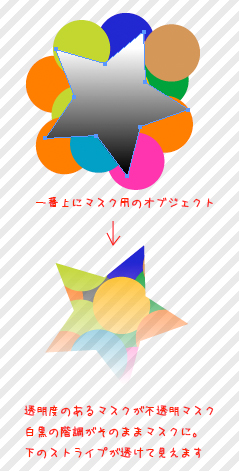
不透明マスク
ひとつもしくは複数のオブジェクトを、ひとつのマスク用のオブジェクトの白黒の階調でマスクします。
黒0%(白 の時は不透明度が0%。黒100%の時は不透明度も100%です。
黒40%のグレーの場合、4透けて見えるっちゅーハナシですな。解りにくい。
クリッピングマスクと同じ様に、切り抜きと言ってもマスクなので実際のオブジェクトのパスはそのままで、マスク用のオブジェクトの塗り範囲のみが表示されます。透明パレットで「クリップ」のチェックを外せば、マスク以外の範囲は普通に表示。
この不透明マスクはpng24bitで書き出す時にはそのままマスクとして適応されます。便利。
使い方。
マスク用のオブジェクト(←の場合は星 を一番上に配置してください
全部を選択して、透明パレットのメニュー > 不透明マスクを作成 を選びます。
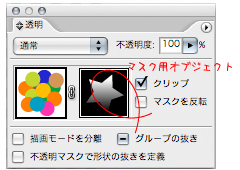
この時点でマスク用のオブジェクトは選択できなくなります。マスクを編集する場合、透明パレットのサムネイルの右側にマスクが表示されているので、そちらをクリックして選択しておけばOK。元に戻すには左側のマスクされる側のほうを選択します。
2009 年 8 月 19 日 at 12:22 AM
ありがとう